Översikt
Om du har fått en försäljningslänk från The Gifted Company kan du nu lägga din beställning direkt online – du behöver inte längre skicka det manuella beställningsformuläret till oss.
Den här processen gör det snabbare och enklare att slutföra din beställning, samtidigt som alla uppgifter registreras korrekt för fakturering och leverans.
Öppna din försäljningslänk
Klicka på försäljningslänken som du fått i e-postmeddelandet från vårt team.
Du kommer till din personliga beställningssida, där alla relevanta uppgifter (såsom varumärke, valör och produkttyp) redan har fyllts i.
💡 Varje försäljningslänk är unik och skapad specifikt för din organisation. Dela den inte externt.
Steg 1 – Välj presentkortets uppgifter
När du öppnar försäljningslänken ser du beställningssidan som visas nedan.
Här kan du välja vem presentkortet är till, välja belopp och ange antal kort som behövs.
Följ dessa steg:
-
Välj mottagare
Välj För någon annan om du köper presentkortet åt någon annan.
Välj För mig om du köper presentkortet till dig själv.
-
Välj presentkortets belopp
Använd rullgardinsmenyn eller skriv in värdet för att välja önskat belopp (t.ex. 550 SEK, 1 000 SEK).
Du kan lägga till fler valörer genom att klicka på Lägg till ytterligare.
-
Ange antal
Använd plusknappen (+) eller minusknappen (–) för att ange hur många presentkort du vill beställa.
💡 Tips: Du kan kombinera olika valörer genom att välja Lägg till ytterligare, vilket gör att du kan inkludera flera presentkortsbelopp i samma beställning.
Steg 2 – Välj hur du vill att leveransen ska ske
När du har valt presentkortets belopp och antal ombeds du välja hur du vill att presentkorten ska levereras.
Du kan välja mellan tre leveransmetoder: SMS, e-post eller vykort.
Leveransalternativ
-
SMS
Presentkorten skickas som digitala länkar via SMS direkt till varje mottagares mobiltelefon.
Mottagaren får ett textmeddelande med en säker länk för att öppna sitt presentkort direkt.
-
E-post
Presentkorten skickas digitalt via e-post till varje mottagares inkorg.
Mottagarna kan öppna sin gåva med länken som ingår i e-postmeddelandet.
-
Under E-postleverans kan du även välja:
Digitalt PDF-presentkort – levereras som en nedladdningsbar PDF-fil (idealisk för utskrift eller intern vidarebefordran).
Presentkortslänk – skickas som en digital länk som kan öppnas direkt online.
-
Vykort
Ett fysiskt premium-presentkort trycks och paketeras i ett elegant kuvert.
Korten levereras med posten inom cirka 5 arbetsdagar.
💡 Obs! Alternativet fysiskt presentkort (vykort) är inte tillgängligt för flera mottagare. Om du skickar presentkort till flera mottagare väljer du i stället leverans via e-post eller SMS.
Steg 3 – Förhandsgranska och anpassa ditt meddelande (valfritt)
När du har valt leveransmetod (e-post eller SMS) kan du förhandsgranska och anpassa meddelandet som skickas tillsammans med dina presentkort.
Det gör att du kan lägga till en personlig touch eller inkludera organisationens interna meddelande innan gåvorna skickas.
Så här anpassar du ditt meddelande
E-postleverans
Du ser en förhandsgranskning av ditt e-postmeddelande.
Klicka på knappen Redigera text för att ändra innehållet i meddelandet som mottagarna får.
Du kan lägga till en egen hälsning, inkludera företagets namn eller lägga till en kort hälsning (t.ex. ”Tack för ditt bidrag i år”).
När texten har redigerats visas den uppdaterade texten i e-postmeddelandet som skickas till alla mottagare.
Exempel: ”Du har fått ett presentkort från Gifted Plus Sverige från [Din organisations namn]. Vi hoppas att du uppskattar din gåva!”
2. SMS-leverans
Om du valde SMS ser du en förhandsgranskning av SMS-meddelandet.
Klicka på knappen Redigera text för att anpassa meddelandets innehåll.
Du kan inkludera en kort hälsning, organisationens namn eller ett kampanjmeddelande.
Exempel: ”Du har fått ett presentkort från Gifted Plus Sverige från [Din organisations namn]! Tryck på länken nedan för att öppna din gåva.”
💡 Tips: Håll meddelandet kort och professionellt – mottagarna ser exakt den text som visas i din förhandsgranskning.
Steg 4 – Anpassa designen för ditt PDF-presentkort (valfritt)
Om du har valt leveransalternativet Digital PDF eller Vykort får du möjlighet att anpassa presentkortets utseende innan du slutför beställningen.
Du kan anpassa både framsidesbilden och hälsningstexten som visas på ditt PDF-presentkort.
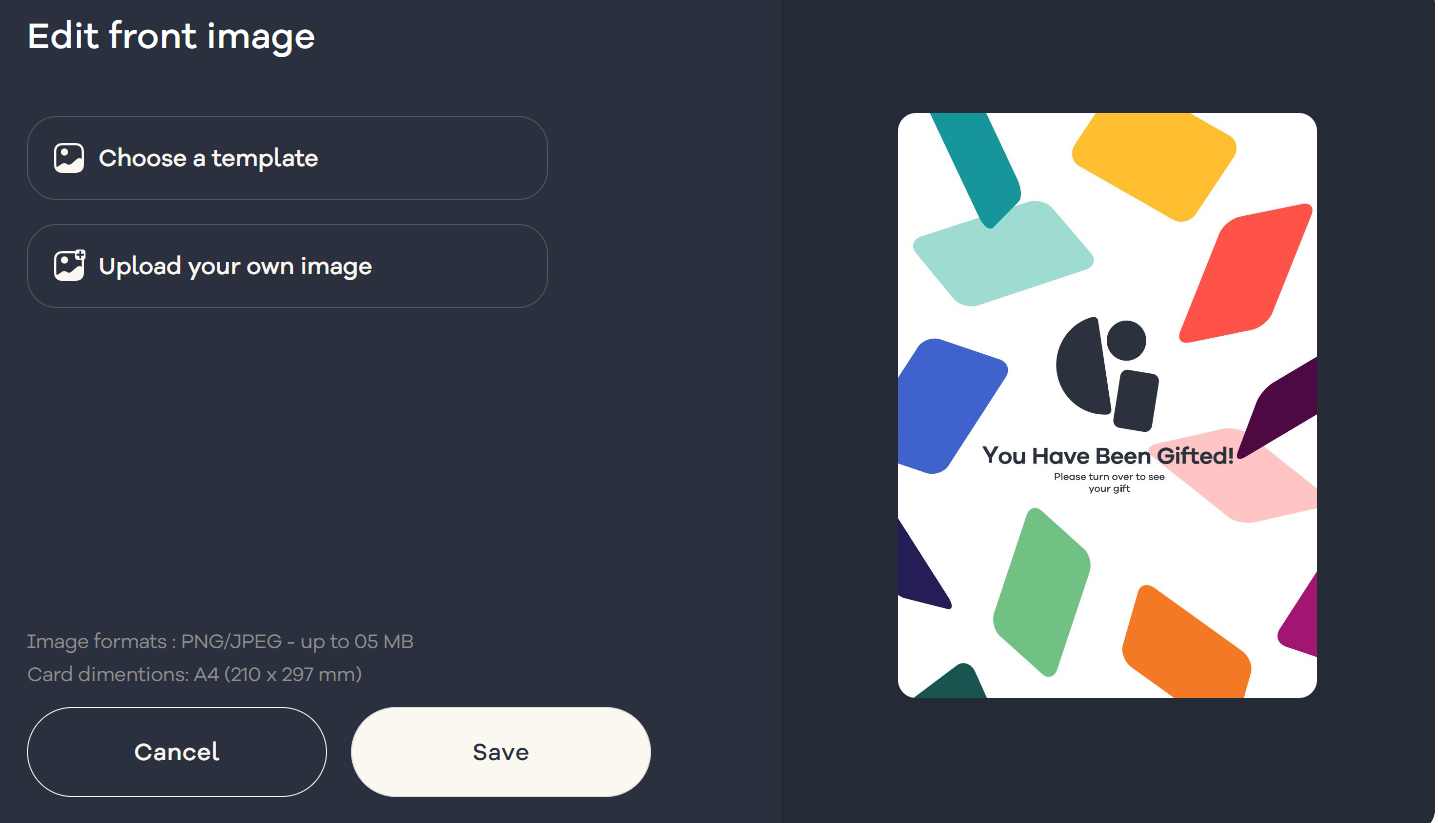 1. Redigera framsidesbilden
-
Klicka på förhandsgranskningen av framsidan eller redigeringsikonen för att öppna anpassningsmenyn.
Du ser två alternativ:
Välj en mall – Välj bland flera fördesignade framsidesbilder i Gifted-biblioteket.
Ladda upp en egen bild – Använd en personlig design eller företagsprofilerad bild.
*Format som stöds: PNG/JPEG, upp till 5 MB stora.
*Rekommenderade mått: A4 (210 × 297 mm).
💡 Tips: Genom att använda organisationens logotyp eller en säsongsbild blir ditt PDF-kort mer personligt och varumärkesanpassat.
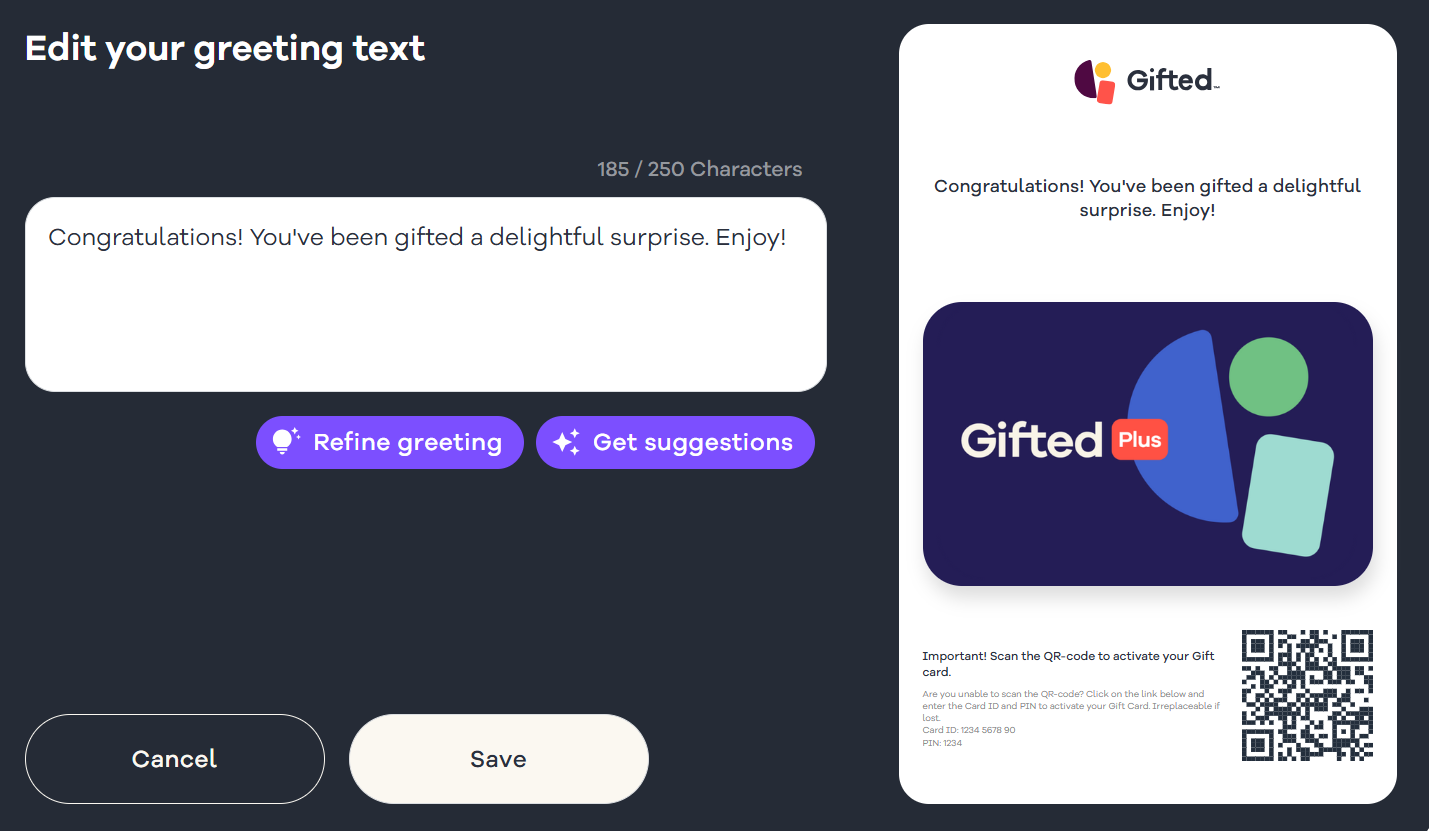 2. Redigera hälsningstexten
Klicka på förhandsgranskningen av den andra sidan eller knappen Redigera hälsningstext.
Här kan du skriva en egen personlig hälsning som ska inkluderas med presentkortet.
-
Du hittar även två användbara verktyg:
Förbättra hälsningen – Förbättrar automatiskt textens flyt eller ton.
Få förslag – Ger AI-genererade idéer till hälsningar.
När du är nöjd med meddelandet klickar du på Spara för att tillämpa ändringarna.
Exempel:
”Grattis till din prestation! Vi uppskattar ditt engagemang och hoppas att du får glädje av denna gåva.”
Steg 5 (valfritt) – Skapa en unik upplevelse när presentkortet öppnas
Du kan göra leveransen av presentkortet mer minnesvärd genom att lägga till en anpassad upplevelse när presentkortet öppnas.
Med den här funktionen kan du inkludera en bild, video eller kort hälsning som visas för mottagaren när presentkortet öppnas – oavsett om det levereras via SMS, e-post eller vykort.
Så här anpassar du skärmen när presentkortet öppnas
Klicka på förhandsgranskningen av mobilen eller ikonen Redigera för att öppna anpassningsalternativen.
-
Välj hur du vill att upplevelsen när presentkortet öppnas ska se ut:
Välj en mall – Välj bland fördesignade Gifted-animationer.
Ladda upp en egen bild – Använd en personlig bild (PNG/JPEG, upp till 20 MB).
Ladda upp video – Lägg till ett kort videomeddelande för att göra presentöppningen mer engagerande (MP4-format, upp till 75 MB).
Lägg till text – Inkludera en enkel hälsning eller ett tackmeddelande.
💡 Obs! Meddelandet eller animationen visas för alla leveransmetoder – e-post, SMS och vykort – när mottagaren öppnar sitt presentkort.
Steg 6 – Lägg till mottagare och schemalägg leveransen
När du har anpassat ditt meddelande och din design är nästa steg att lägga till mottagaruppgifter och eventuellt schemalägga leveransen.
I det här avsnittet anger du vem som ska få presentkorten och när de ska levereras.
1. Välj mottagartyp
Överst på skärmen ser du två alternativ:
-
En mottagare – Välj detta alternativ om:
du skickar presentkortet till endast en mottagare, eller
du vill få alla presentkort till en och samma e-postadress eller ett och samma telefonnummer (till exempel om din organisation ska distribuera dem internt).
-
Flera mottagare – Välj detta alternativ om du vill skicka presentkort till flera mottagare.
Du kan ladda upp en mottagarlista eller ange flera e-postadresser för att skicka korten direkt till varje person.
2. Ange mottagarinformation
Fyll i de obligatoriska fälten beroende på vilket alternativ du har valt:
⚠️ Kontrollera att alla mottagaruppgifter är korrekta – presentkortet skickas direkt till de angivna kontaktuppgifterna.
3. Schemalägg leveransen (valfritt)
Om du vill att presentkorten ska skickas ett visst datum i stället för direkt:
Klicka på Schemalägg leverans.
Välj datum och tid då du vill att beställningen ska levereras.
Bekräfta ditt val innan du fortsätter.
Om inget datum väljs skickas presentkorten direkt efter att beställningen har lagts.
Exempel på användningsområden
En mottagare: Skicka alla 100 presentkort till din egen e-postadress för intern vidarebefordran.
Flera mottagare: Skicka automatiskt ett personligt digitalt presentkort till varje mottagare.
Schemalagd leverans: Planera ett leveransdatum i förväg (t.ex. för en julkampanj eller personalens uppskattningsdag).
Steg 8 – Lägg till köparens och organisationens uppgifter
På den sista sidan ombeds du ange köparens uppgifter och organisationens faktureringsuppgifter.
Obligatoriska fält inkluderar:
Förnamn och efternamn
Mobilnummer och e-postadress
Företagsnamn
Momsregistreringsnummer
Adress
Fakturareferens
Beställningsnummer
💡 Markera ”Lägg till företagets moms- och fakturauppgifter” för att visa organisationsfälten om de inte är synliga.
Lägg till din fakturareferens
Se till att ange ditt inköpsordernummer (PO-nummer) i fältet ”Fakturareferens”.
Detta är obligatoriskt för kunder inom offentlig sektor och upphandling för att säkerställa att beställningen kan godkännas och faktureras korrekt.
⚠️ Beställningar utan en giltig fakturareferens kan försenas eller avvisas.
Slutför beställningen
När all information är ifylld klickar du på Betala nu för att slutföra beställningen. (Efter att ha valt betalningsmetoden Faktura)
Du får en bekräftelse via e-post kort därefter, och din faktura skickas enligt de angivna faktureringsuppgifterna.
Din beställning är nu klar! 🎉
Du får ett bekräftelsemeddelande via e-post tillsammans med ditt presentkort. (Om kortet inte är schemalagt)
Om du behöver hjälp eller har frågor om din beställning är du välkommen att kontakta vårt supportteam via kontaktformuläret nedan – vi hjälper dig gärna.